




【この記事の制作に生成AIは使用していません。生成AIの使用に関する当サイトのガイドラインはこちら】
どうも、しー(@shi_2609_blog)です!
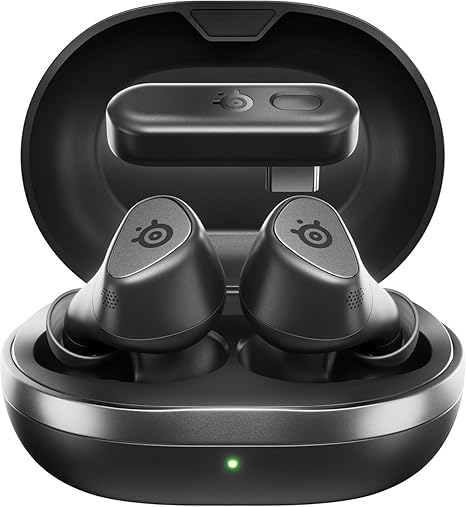
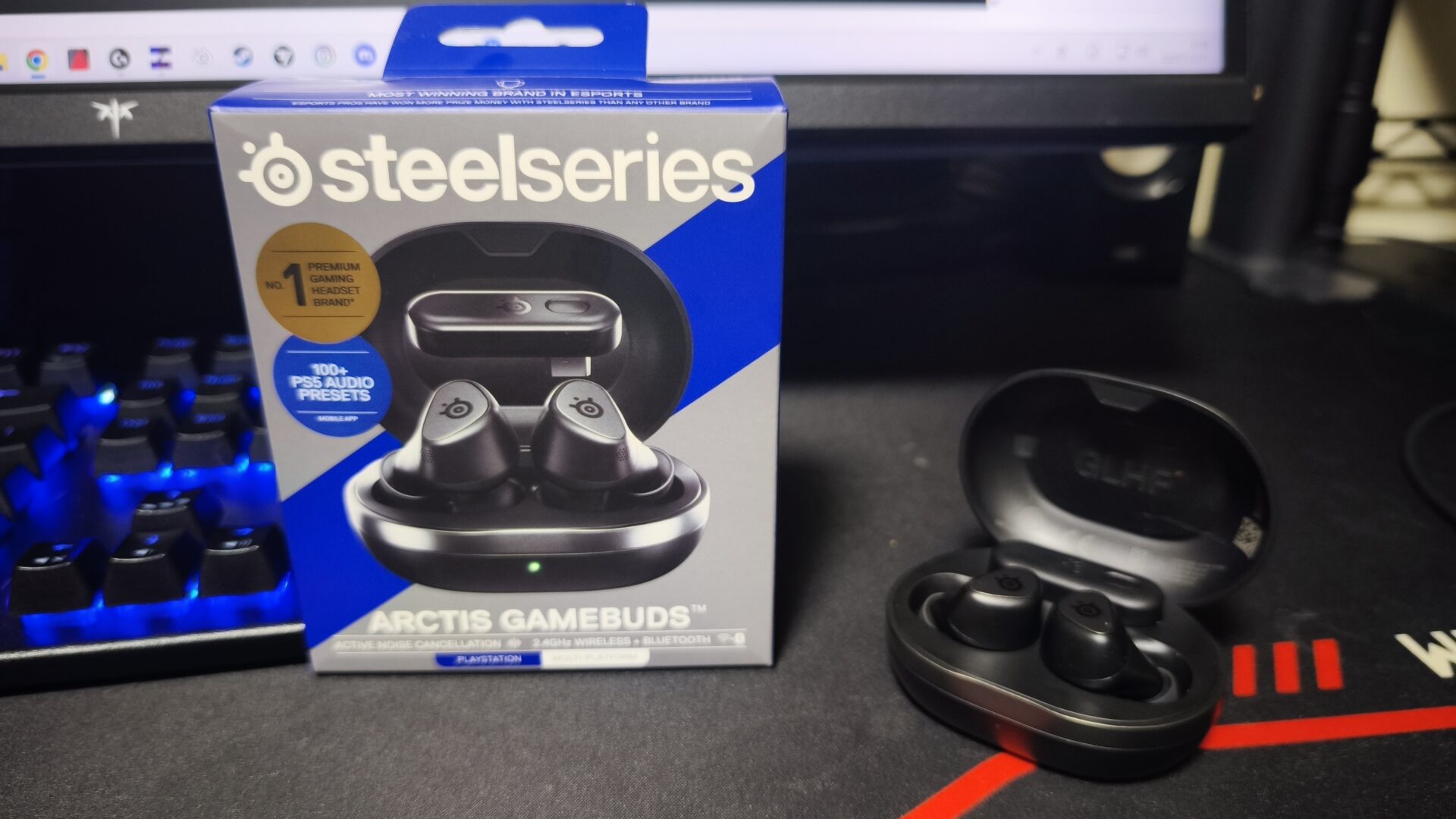
ゲーミングデバイスメーカー大手のSteelSeriesが手掛けるワイヤレスゲーミングイヤホン「Arctis GameBuds」。
約2.5万円の高額なワイヤレスイヤホンですが、ノイズキャンセリング機能の搭載、Bluetooth無線接続、専用のレシーバーによる40ms未満の超低遅延無線接続、ゲーム毎に合わせた100種類以上のイコライザープリセット、専用ソフトを使用することで精密なイコライザー調整まで可能といった、ゲーマー向けの機能満載のワイヤレスイヤホンです。
今回の記事では、そんな多機能ワイヤレスゲーミングイヤホンの「Arctis GameBuds」をレビュー。
メリット、デメリットどちらも解説しているので購入を検討している方はぜひ最後までご覧ください!

SteelSeries様(@SteelSeriesJP)から製品をご提供頂いてのレビューとなりますが、実際読んで頂くと分かる通り、忖度無しの正直レビューです!
| 接続方式 | 2.4Ghz無線接続 Bluetooth 5.3接続 |
| タイプ | インイヤー |
| 連続稼働時間 | 10時間 |
| イコライザー設定 | 専用ソフトで可能 |
| ワイヤレス充電 | 対応 |
| 重さ | 片耳5.3g |
Arctis GameBudsの概要
製品詳細
| 製品名 | Arctis GameBuds |
|---|---|
| メーカー | SteelSeries |
| カラーバリエーション | 黒、白、グローレンジ |
| 接続方法 | 無線(2.4Ghzワイヤレスレシーバー、Bluetooth 5.3) |
| 対応機種 | PC、PS5、スマートフォンなど |
| 重量 | 片耳5.3g |
| バッテリー持続時間 | 10時間 |
| 価格 | 25,733円 |
製品特徴
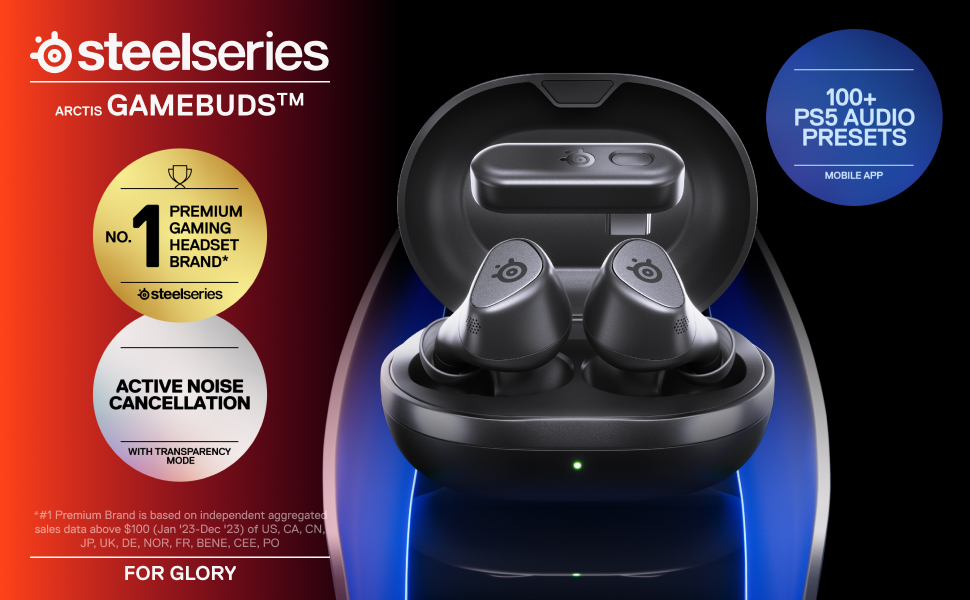
※以下Amazon商品ページより引用
低遅延2.4Ghzワイヤレス接続 + Bluetooth 5.3
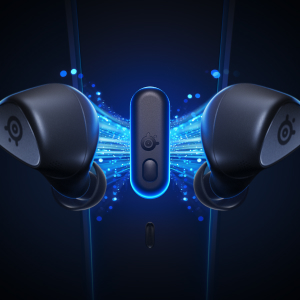
低遅延2.4GHzワイヤレス接続を採用。音の遅れが許されないFPSや音ゲーなどを集中してプレイできる。付属のUSB-Cドングルを使用して、 PlayStation 5/4、Nintendo Switch、PCやモバイルなど、様々なデバイスと接続可能。また、イヤホン側部のスイッチを押すことで、瞬時に2.4GHzとBluetoothの切替ができるため、目的に応じて双方のワイヤレス接続を選択可能。
競技性の高いゲームプレイに適したサウンド設計+ANC
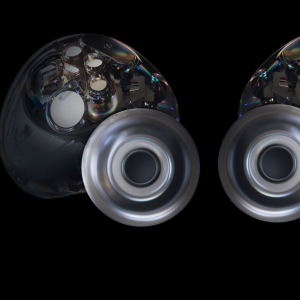
プレミアムHi-FiオーディオドライバーとANC(アクティブノイズキャンセリング)を組み合わせ、内蔵された4つのマイクを使用したハイブリッド技術でゲームへの没入感をより楽しめる。
こだわりの設計が耳にフィット
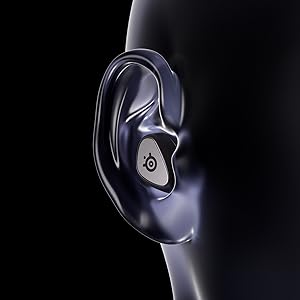
快適なフィット感を提供するために、62,000件にも及ぶ耳のスキャンデータに基づいて設計。
100以上のゲームや音楽に適したEQプリセットを選択可能
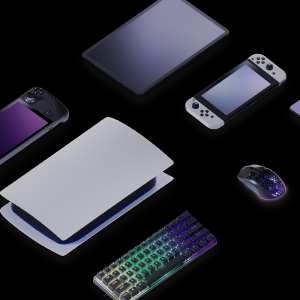
ゲーム、音楽、映画などに適したイコライザー (EQ) 設定を100個以上ご用意。あらゆるコンテンツを状況や環境に合わせて楽しめる。
40Hロングバッテリー+ Qiワイヤレス充電
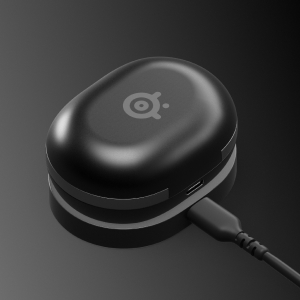
40時間ロングバッテリー(イヤホン本体10時間+ケース30時間)で、長時間のゲームプレイや音楽鑑賞に使用可能。急速充電にも対応しており、15分の充電で3時間の使用が可能。またQi充電に対応したケースを採用。
毎日Arctis GameBudsを使ってみたレビュー
| 接続方式 | 2.4Ghz無線接続 Bluetooth 5.3接続 |
| タイプ | インイヤー |
| 連続稼働時間 | 10時間 |
| イコライザー設定 | 専用ソフトで可能 |
| ワイヤレス充電 | 対応 |
| 重さ | 片耳5.3g |
急いでいる方向け「Arctis GameBuds」のメリットまとめ
- DACやアンプが無くても専用ソフトでイコライザー調整が可能
- イコライザー調整をすることで臨場感のある重低音も再現可能
- イコライザー調整の自由度が高いので個人に合わせた細かい音質の調整が可能
- ゲームに合わせたイコライザープリセットが100種類以上ある
- 「SONAR」という機能で遊んでいるゲームに合わせてオーディオを自動最適化
- 40ms未満の低遅延無線接続が可能なので対人ゲームにも最適
- 音の定位感もかなり分かりやすくFPSゲームに向いている
- スマホにBluetooth接続すればスマホアプリでも各種設定が可能
- 連続稼働時間が10時間もあるため、長時間のゲームプレイでも充電切れの心配なし
- ケースの充電容量も30時間分あるので、外出中でも充電切れの心配なし
- Type-C to A変換アダプタが付属してる
急いでいる方向け「Arctis GameBuds」のデメリットまとめ
- USBレシーバーがType-CなのでPCにType-Cポートが無ければ変換アダプタ必須(変換アダプタは付属してるが、ファームウェアアプデする上では2つ必要)
- イコライザープリセットだと低音重視の方には音がかなり軽い
- 低音強化したBass Boostプリセットも軽いので低音重視の方はイコライザー調整必須
- ノイズキャンセリング機能(ANC)はあって無いようなもの
- PC専用ソフト「SteelSeriesGG」は多機能ではあるが使いづらい
- マイク音質は良いとは言えないので配信時のマイクには向かない
同梱内容
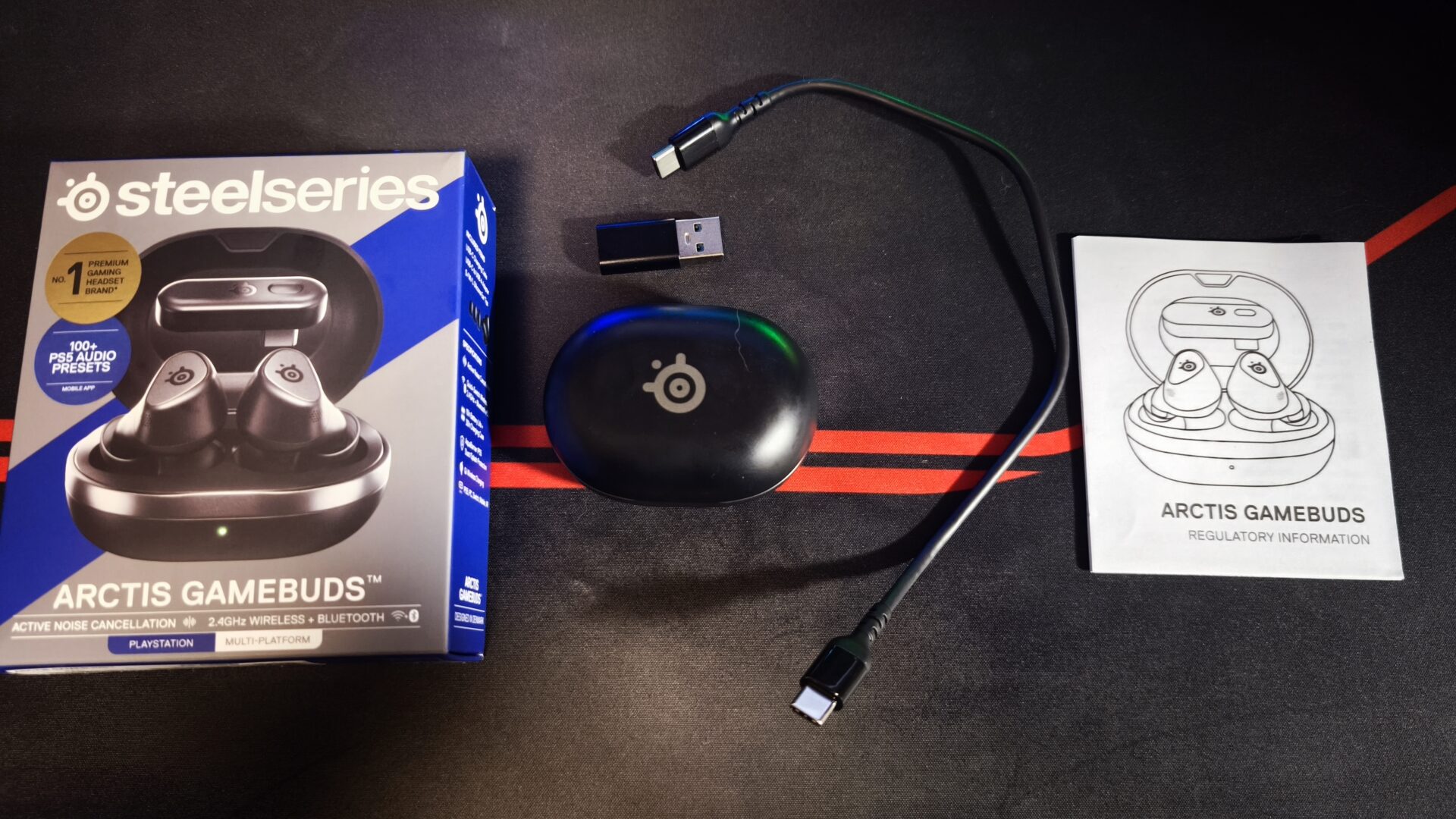
Arctis GameBudsの内容物は以下の通りです。
- 本体(充電ケース、イヤホン、USB Type-Cドングル)
- USB Type-C to Cケーブル
- USB Type-C to A変換アダプタ
- イヤーピース3種(大、中、小)※中サイズのイヤーピースは本体に装着されています。
- 説明書
※ファームウェアアップデートは付属している純正ケーブルで行う必要があるので、Type-Cケーブルを余分に持っていたとしても純正ケーブルは絶対に処分しないようにしましょう。
ケーブルがType-C to Cなので、PCにType-Cポートが一つしか付いていない方向けの変換アダプタも付属しています!一つも付いてない場合、ファームウェアアップデートには変換アダプタがもう一つ必要です!
小ぶりで三角形の特徴的なデザイン、連続稼働10時間の長時間使用が可能
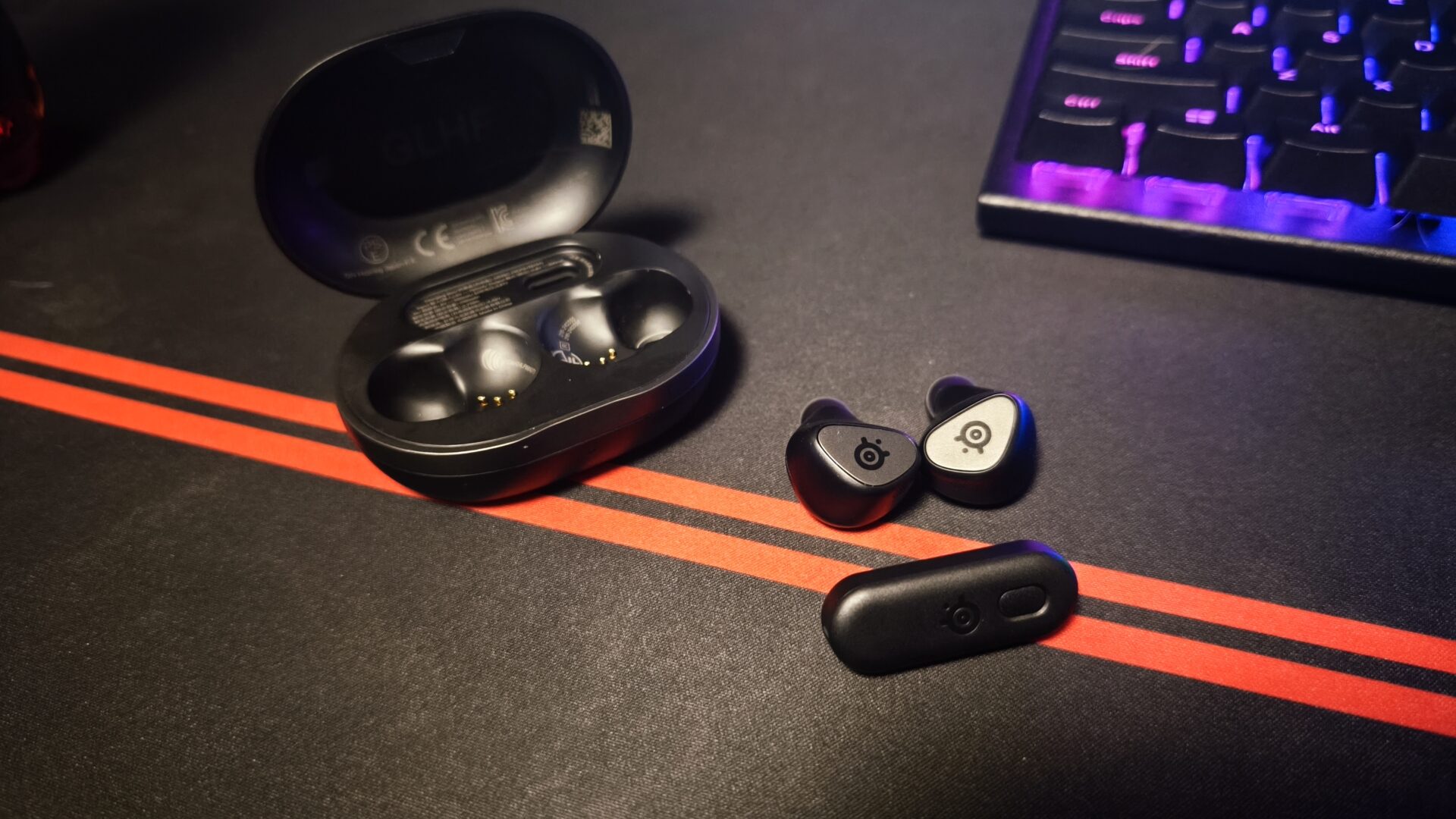
画像のようにArctis GameBudsは三角型の小ぶりなデザインが特徴で、最大充電時の連続稼働時間が10時間という長時間稼働が可能です。
楕円型のイヤホンケース自体が充電ケースとなっており、最大30時間分の充電が可能なので、フル充電3回分の容量があります。
つまり、ケースの充電容量まで考慮すると、最大で40時間の稼働が可能となっています。
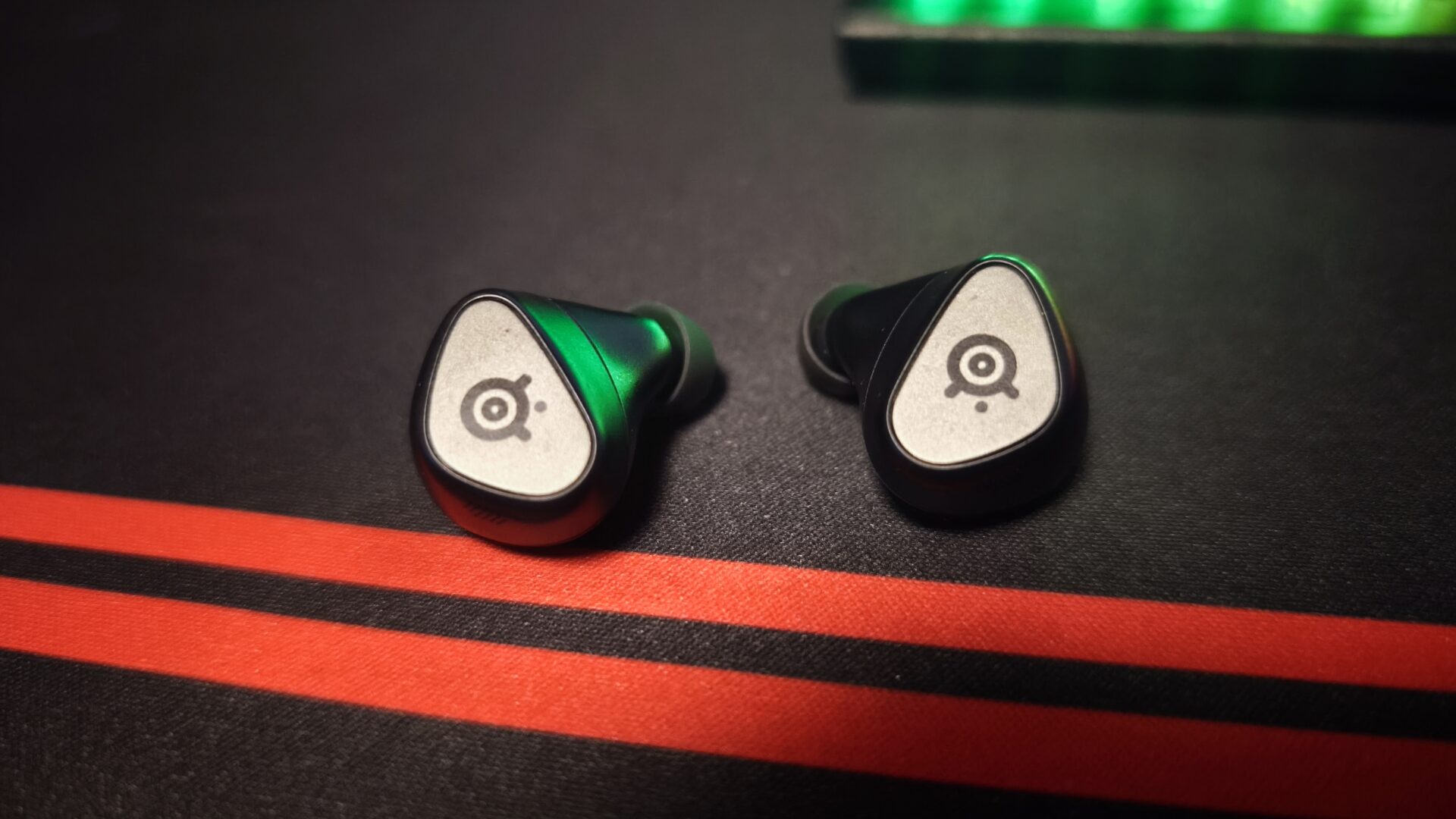
イヤホン本体のSteelSeriesのロゴが印字された面はボタンとなっています。

右耳のボタンを長押しすると音量アップ、左耳のボタンを長押しすると音量ダウンといったように、イヤホンだけでも様々な調節が可能です。
長い時は充電無しで8時間以上のゲームプレイをしていましたが充電切れを起こさなかったので、スペック通りの連続稼働時間と考えて問題ありません!
USBtype-Cレシーバーを接続することで40ms未満の低遅延接続が可能
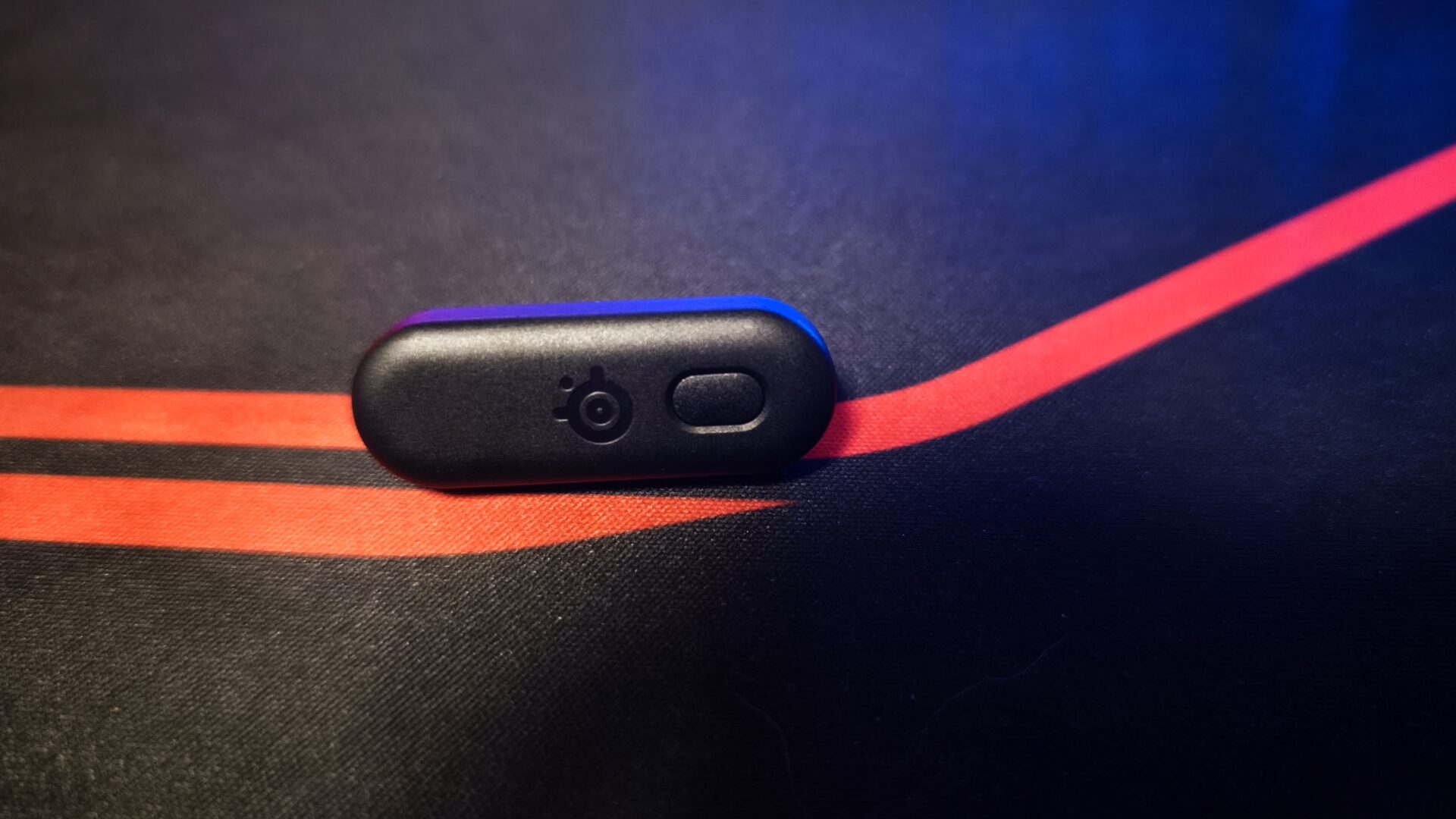
Arctis GameBudsでは、画像のUSBレシーバーをPCやPS5に接続することで40ms未満の低遅延接続が可能です。
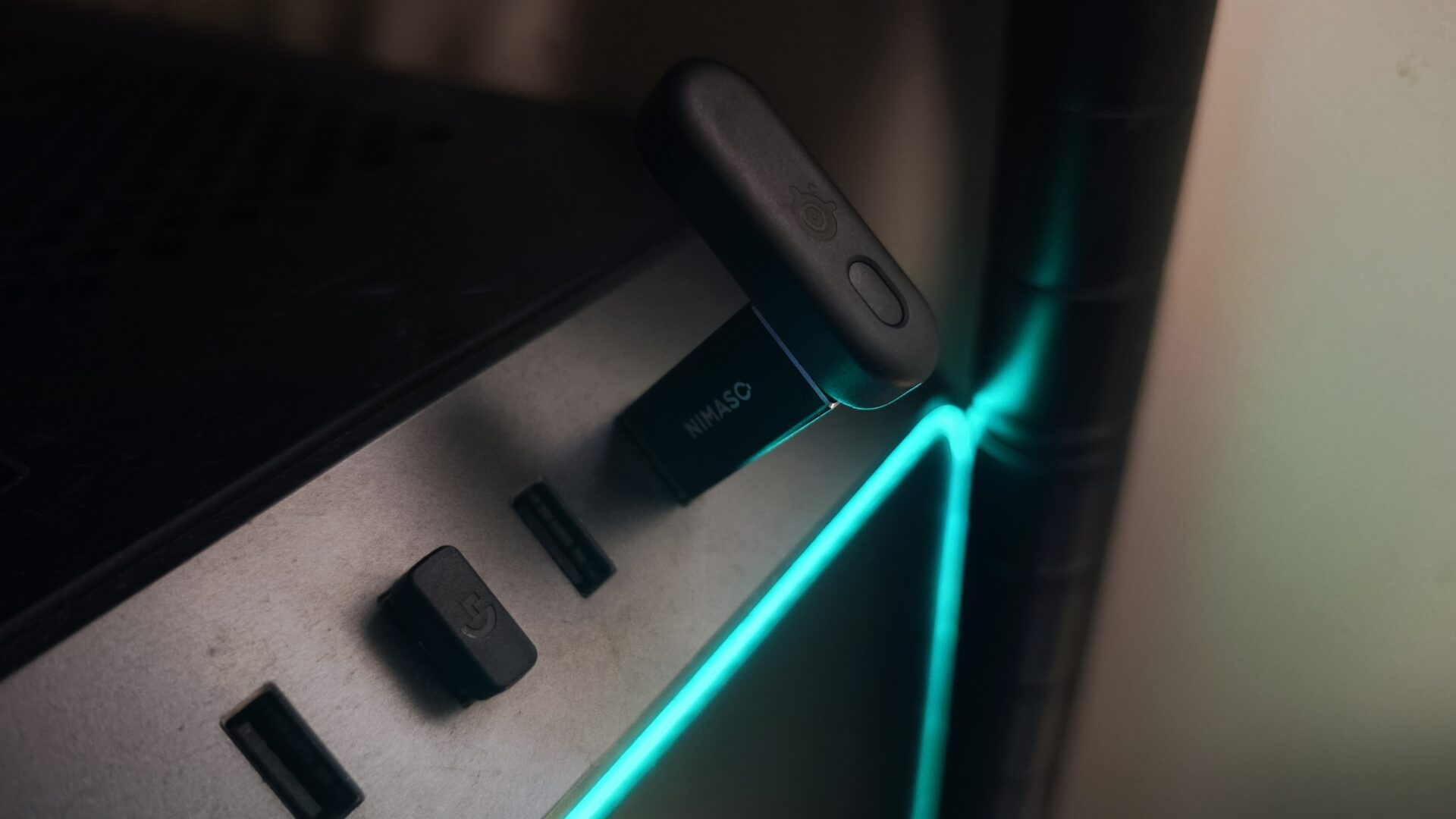
Type-Cが接続できないPCを使っている場合、USB変換アダプタを使用することで接続が可能となります。
うちの環境だとType-CポートがPC背面に付いていて面倒なので、変換アダプタを使って繋いでいます!これでも特に途切れることなく安定して接続できています!
Bluetooth接続に対応しているのでスマホでも使用が可能
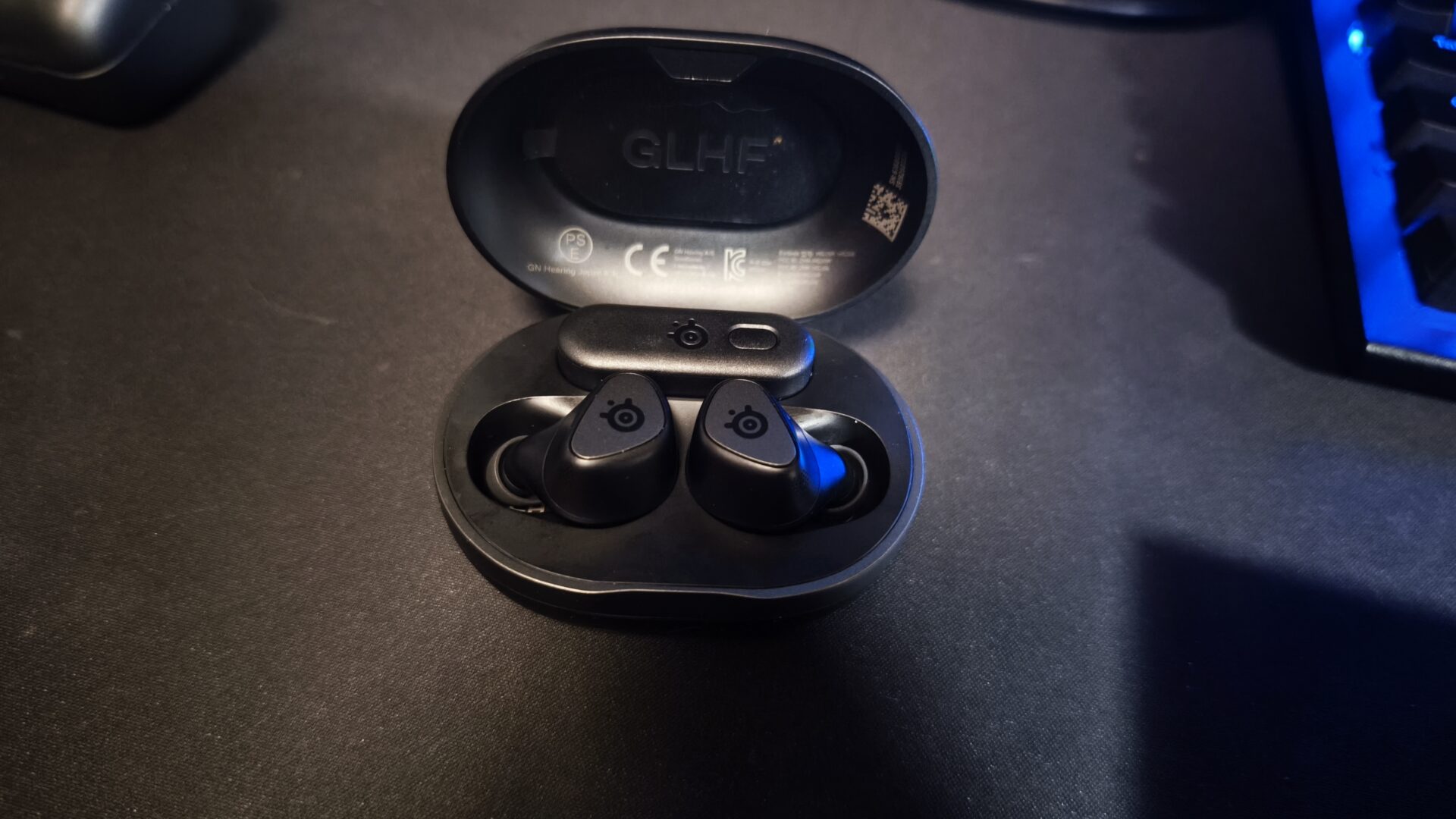
Arctis GameBudsはUSBレシーバーを使用した2.4Ghz接続だけではなく、Bluetooth接続にも対応しています。
そのため、PCゲームだけではなくスマホで音楽を聴いたり、出先で映画を観たりするのにも適しています。
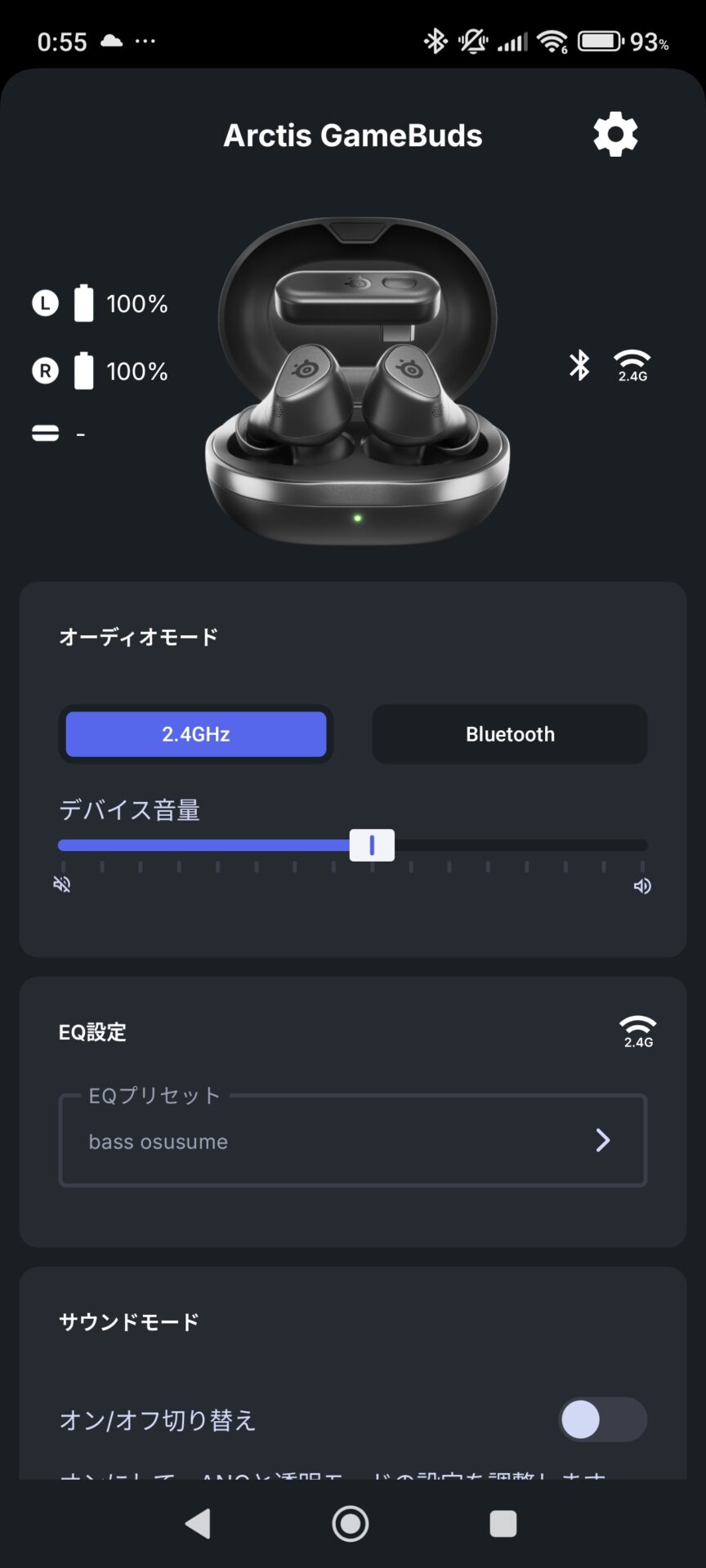
画像のSteelSeriesアプリを使用することでスマホでも各種設定が可能となっているため、ゲーム中は裏にPCソフトを常駐させたくないという方も活用できます。
スマホアプリではイコライザー調整自体は出来ませんが、PCソフトで作成したカスタムプリセットなどへの変更は出来ます!
PC専用ソフト「SteelSeriesGG」でイコライザー調整含めた各種設定が可能
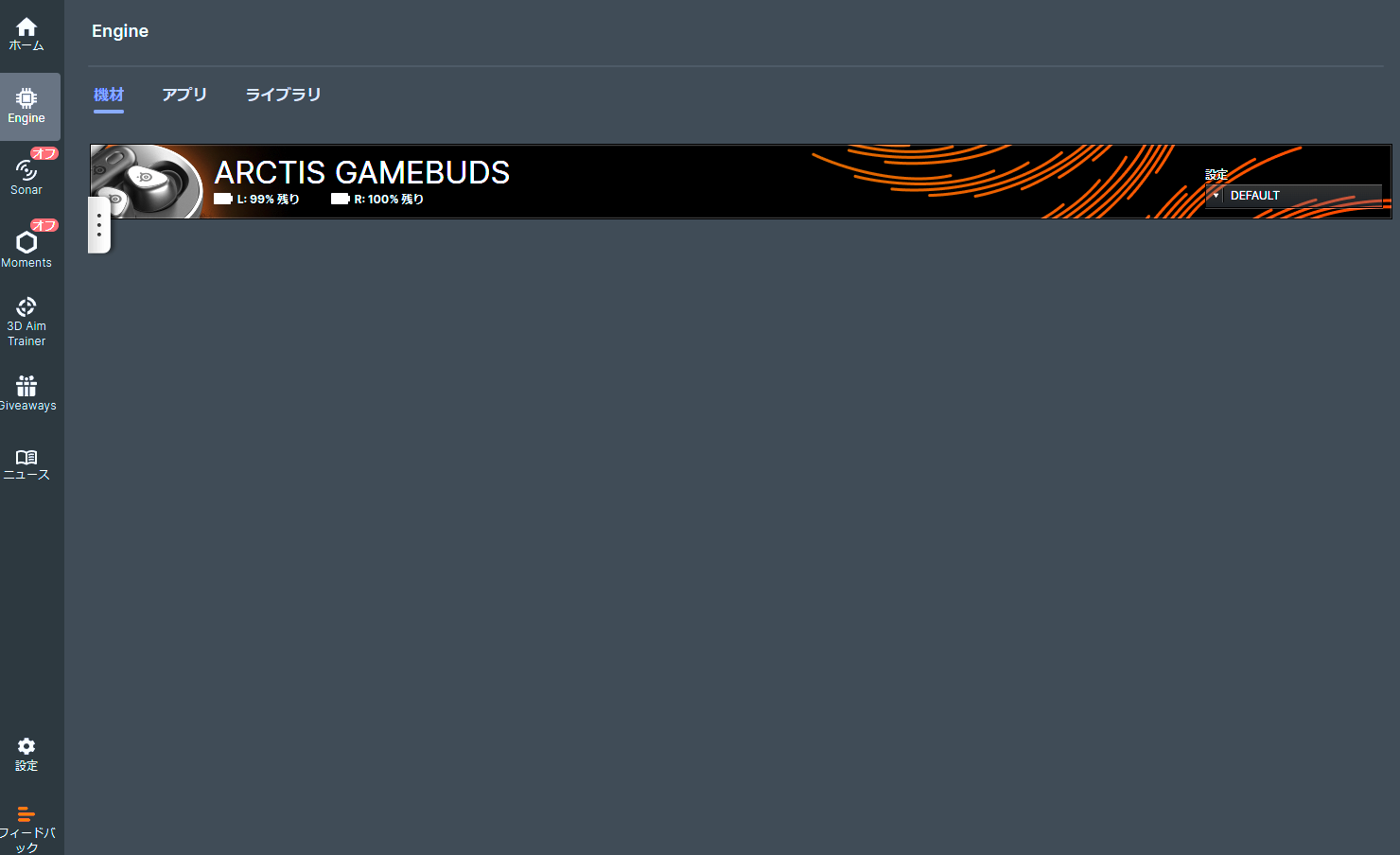
Arctis GameBudsは、SteelSeries公式サイトでダウンロード可能な専用ソフトウェア「SteelSeriesGG」を使用することによって、イコライザー調整やオーディオの自動最適化機能「SONAR」といった機能が利用可能となります。
このソフトはSteelSeriesデバイスの総合管理ソフトとなっているため、自動クリップや自動キャプチャといった配信者向けの機能まで備わっています。
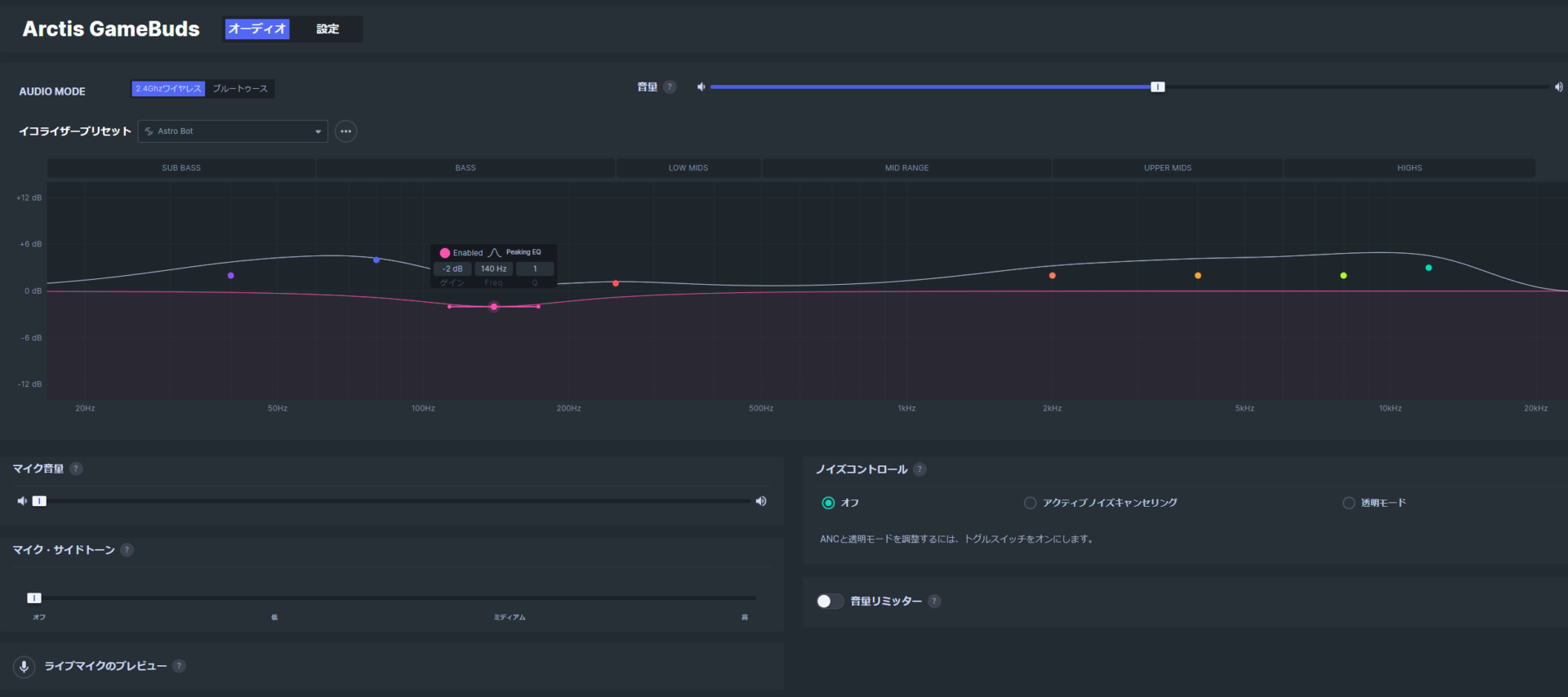
イコライザー調整の自由度はかなり高く、自分にピッタリハマるような調整をすることが出来ます。
デフォルトで100種類以上のイコライザープリセットが用意されていますが、全てのプリセットでイコライザーを調整を行うことが可能です。
主要タイトル毎にプリセットが用意されているので、イコライザー調整が難しいと感じる方はプリセットをそのまま使うのもアリです!
低音を強くしてゲームの臨場感を増したい方向けのおすすめイコライザー設定

Arctis GameBudsを使用してきた中で低音に最適化されたイコライザー設定も見つけたので紹介します。
各PeakingEQを左から順に下記の数値に設定すると、ズンズンと響くような重低音を感じる臨場感のあるサウンドを再現したイコライザー調整が可能です。
- 0db、26Hz、0.8Q
- 12db、35Hz、0.432Q
- 3db、66Hz、1.25Q
- -8db、150Hz、0.43Q
- -8db、300Hz、0.3Q
- -10.9db、1670Hz、0.362Q
- 0.8db、4480Hz、0.76Q
- -5.8db、6830Hz、2.29Q
- -6.8db、8730Hz、0.592Q
- -4.7db、18001Hz、0.8Q
※SONARをオンにするとQ値(帯域幅)が0.5以下に調整出来なくなるため、オフにして調整しましょう。
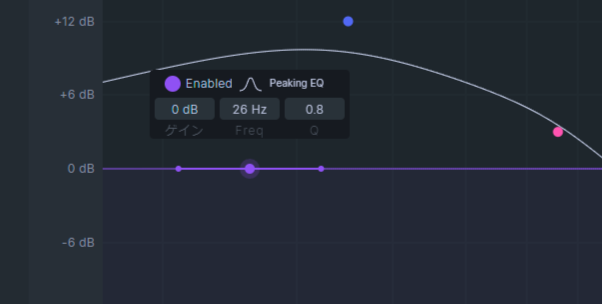
PeakingEQとは上記画像のカラフルに塗りつぶされた丸部分のことで、ここにカーソルを合わせると各数値を変更することが出来ます。
ただし、ゲームの臨場感を一番に考えたイコライザー調整となっているので、FPSで足音を聞き取りやすくしたい方に向けたものではありません。
自分の場合、低音の調整は下記の音源を聴きながら行いました!特に3つ目と4つ目の音源を使用すると分かりやすいです!
FPSゲーム向けに足音などの定位感を分かりやすくしたい方向けのイコライザー設定
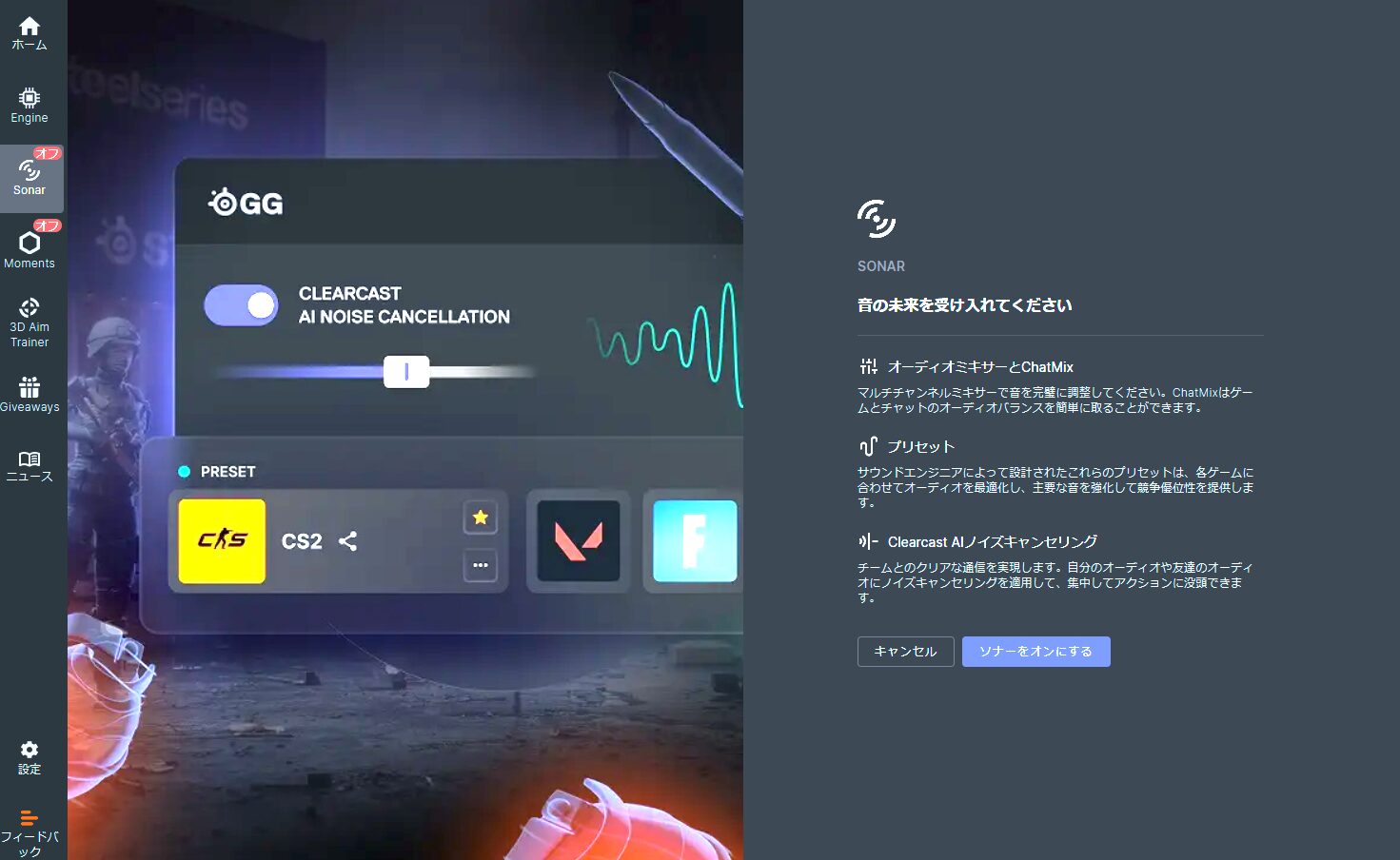
足音や銃声方向のような定位感についてはBF6とCoDBO7をプレイしている中で色々と調整した結果、自分でイコライザーを調整するよりも、上記画像の「SONAR」というオーディオ自動最適化機能をオンにするのが最も改善を実感出来ました。
なので、FPSゲーマーで定位感を改善したいという方はSONARをオンにすることをおすすめします。
音質自体はおすすめした低音重視設定と比べて劣るものの、体感できるレベルで改善します。
各ゲーム用にイコライザープリセットが用意されてはいるものの、それを使うよりSONARをオンにするだけの方が分かりやすかったです!
ノイズキャンセリング機能(ANC)はお世辞にも良いとは言えない性能
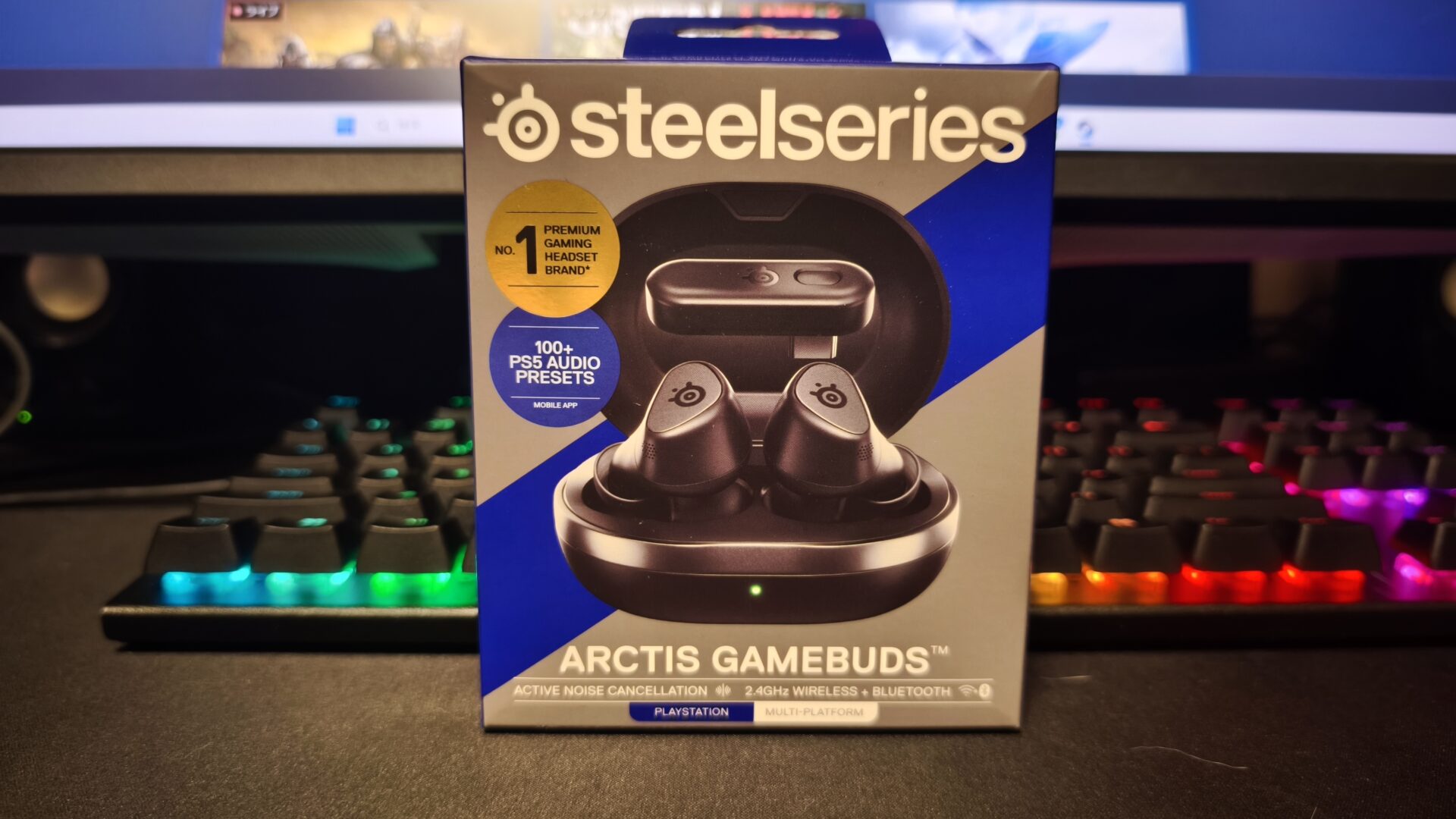
Arctis GameBudsのノイズキャンセリング機能はあって無いようなものと言えるレベルです。
ほとんど効果が無い上にオンにすると音質が少し悪くなるため、デメリットの方が大きい機能となってしまっています。
ノイキャン機能を期待して購入したら間違いなくがっかりする性能なので、購入を検討している方はこの辺りも考慮した上で検討しましょう。
家でのゲームがメインの方は特段困ることは無いですが、外出時にも使いたいと考えている方は注意しておきましょう!
デフォルトのイコライザープリセット音質は低音を重視したい方目線だとかなり軽い
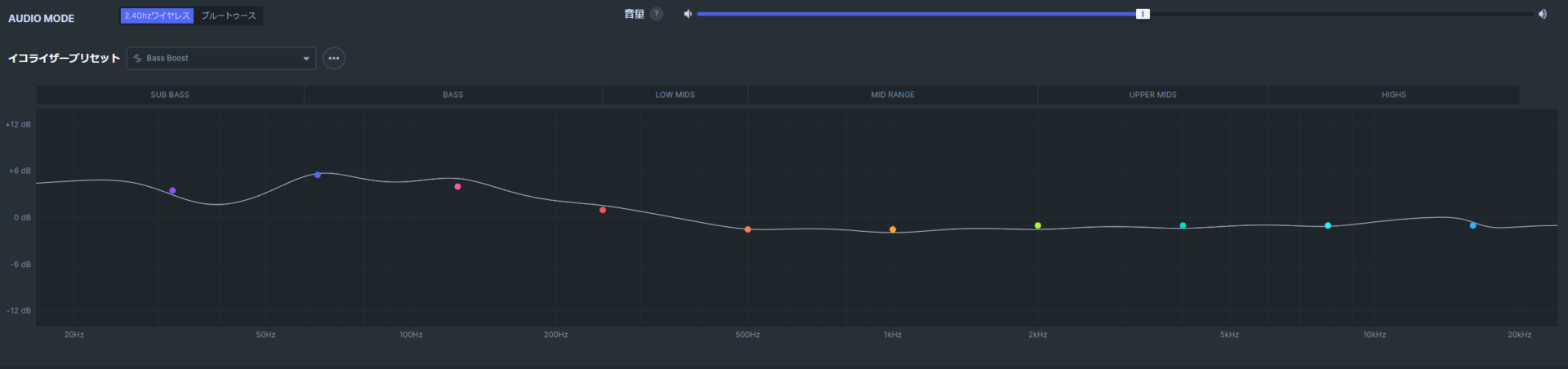
Arctis GameBudsには100種類以上のイコライザープリセットが備わっていますが、低音重視の筆者目線だとどれもかなり軽めな音質です。
「Bass Boost」という低音を強化したプリセットでも全然物足りません。
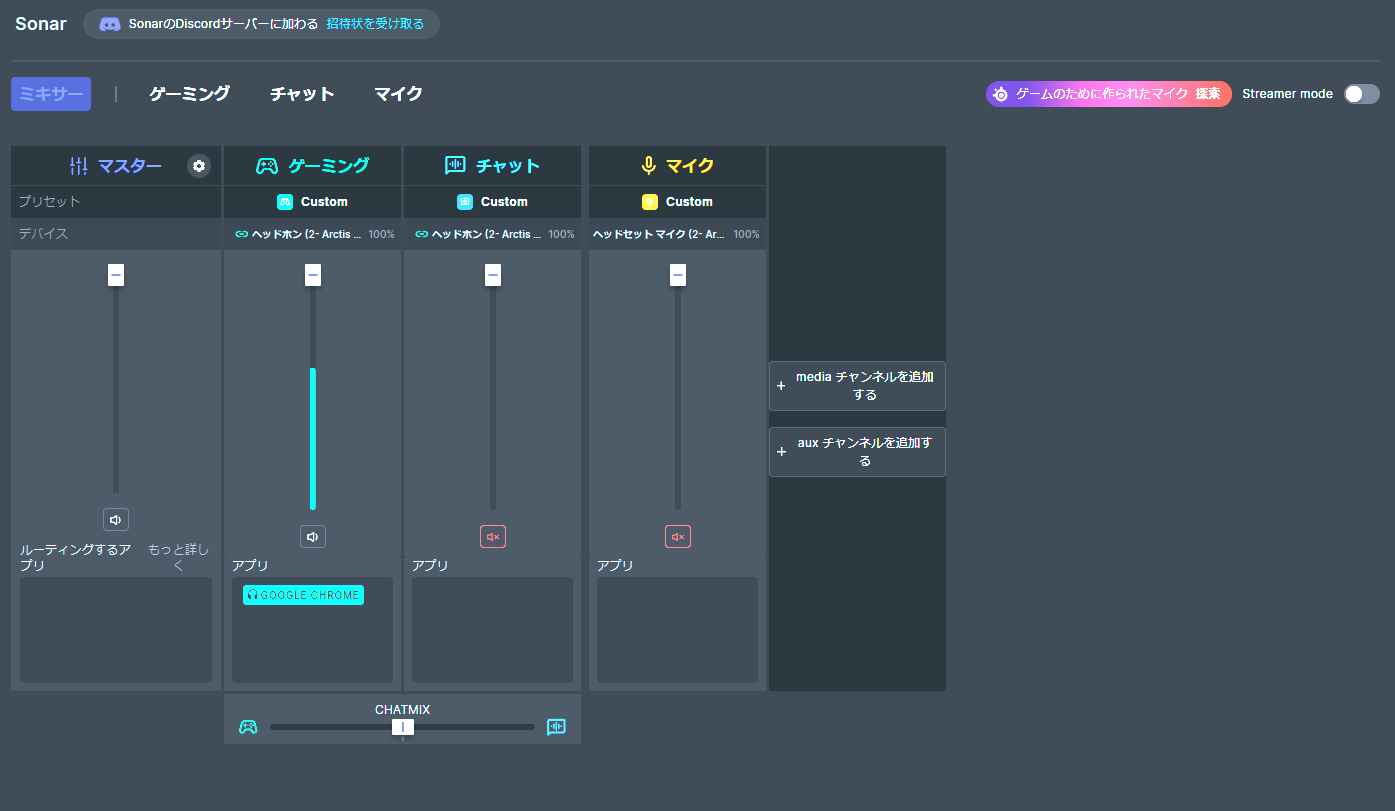
オーディオ自動最適化機能「SONAR」を使えば多少マシにはなるものの、音質という点ではSONARも筆者目線では物足りません。
Arctis GameBudsのイコライザー調整の自由度はかなり高いので調整さえすればこのデメリットは解消できますが、「低音好きだけどイコライザー調整はよく分からない」という方にとって、Arctis GameBudsの音質は物足りない可能性があります。
低音を強くしてゲームの臨場感を増したい方向けのおすすめイコライザー設定でおすすめの設定を紹介しているので、不安な方はこちらを参考にしてください!
PC専用ソフト「SteelSeriesGG」は多機能な反面使いづらい
Arctis GameBudsの各種設定が可能なPCソフト「SteelSeriesGG」はさまざまな機能が付いているので便利な反面、多機能すぎて必要な機能がどこにあるのか一見分かりづらいUIになっています。
筆者の場合、Arctis GameBudsの調整以外の機能を使うことが無いため、他の機能はある意味余分です。
デバイスをSteelSeriesで統一している方や「Moments」などの各種機能も使用している方であれば、特に問題は無いものの、あくまでデバイスの調整ソフトとして使用する方には少々使いづらい仕様となっています。
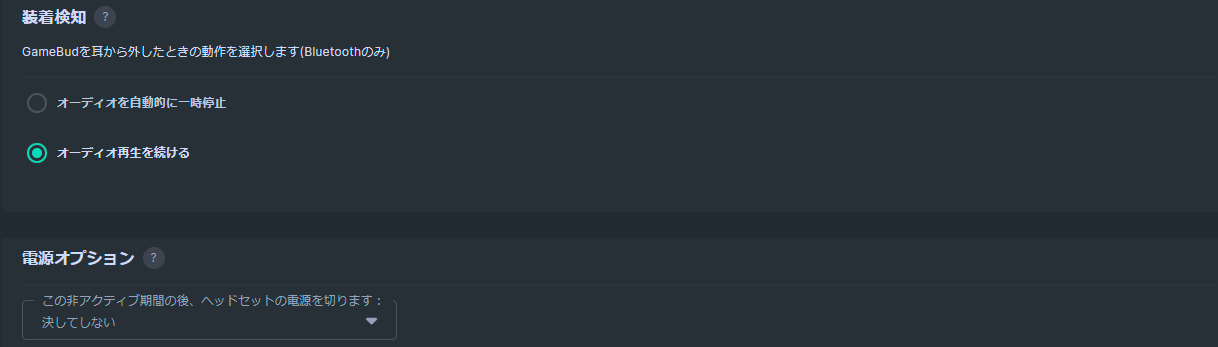
デフォルトでは一定時間音が流れていないと自動でイヤホンの電源がオフになる仕様ですが、上記画像の項目でオフにしない設定にしても、なぜか一定時間で勝手にオフになります。

自動オフ後に電源をオンにしても、画像のようにしばらく右耳だけしかオンにならず、数分後に左耳が起動します。
これはソフトの不具合が原因なのかは不明ですが、Arctis GameBuds最大のデメリットです。
Arctis GameBudsの調整をする場合、「SteelSeriesGGを起動→ホーム画面→Arctis GameBudsを選ぶ→別窓で開いた設定ツールで調整」という余分な手間があります!これも地味にストレスです!
結論:多機能かつ低音も良いゲーミングイヤホンを求めてるゲーマーにおすすめ
Arctis GameBudsの性能を最大限引き出すにはPC専用ソフト「SteelSeriesGG」が必要ではあるものの、ヘッドセットや直挿しイヤホンからの移行を考えている方に十分おすすめ出来るワイヤレスゲーミングイヤホンでした!
低音を重視したい方にとってデフォルトプリセットでは物足りなかったり、専用ソフトの「SteelSeriesGG」が使いづらかったりとデメリットは存在するものの、イコライザー調整を行うことで臨場感のある重低音も再現出来るため、音質にこだわりたい方にもおすすめ出来る高品質なワイヤレスイヤホンです。
Arctis GameBudsの購入を検討している方はぜひこの記事を参考にし、不安な点を解消してから購入しましょう!
低音重視のイコライザー調整をすれば1年愛用したINZONE Budsよりも良い音が出せるのを発見できたので、個人的にはそれだけでも大満足なデバイスでした!
| 接続方式 | 2.4Ghz無線接続 Bluetooth 5.3接続 |
| タイプ | インイヤー |
| 連続稼働時間 | 10時間 |
| イコライザー設定 | 専用ソフトで可能 |
| ワイヤレス充電 | 対応 |
| 重さ | 片耳5.3g |

コメント